La réponse en bref
Pour automatiser ta veille avec l'IA, crée des alertes dans Google Alertes (gratuit), laisse-les arriver dans une boîte mail dédiée, puis demande chaque jour à un assistant IA (ChatGPT, Gemini ou Claude) de trier et résumer les résultats avec un prompt fixe. Une fois le prompt rodé, un outil no-code comme Make peut enchaîner le tout automatiquement. Compte 30 minutes pour la mise en place.
Ce guide décrit un workflow que tu peux monter toi-même, avec des outils gratuits : où collecter, comment faire résumer par l'IA, comment automatiser, et comment éviter que ta veille ne devienne un deuxième boulot.
Les 4 étapes d'une veille automatisée
| Étape | Rôle | Outil gratuit possible |
|---|---|---|
| 1. Collecter | Récupérer les nouveautés sur tes sujets | Google Alertes, newsletters |
| 2. Trier et résumer | Ne garder que l'utile, en 5 lignes | ChatGPT, Gemini, Claude |
| 3. Livrer | Recevoir un digest au même endroit, à heure fixe | Boîte mail dédiée, Notion |
| 4. Automatiser | Enchaîner les étapes sans y toucher | Make, n8n |
Commence par les étapes 1 à 3 à la main pendant une semaine. Automatiser une veille qui ne marche pas, c'est juste recevoir du bruit plus vite.
Étape 1 : collecter avec Google Alertes
Google Alertes t'envoie un e-mail quand de nouveaux résultats apparaissent dans la recherche Google pour un sujet donné. L'outil est gratuit et la page d'aide décrit exactement le chemin ci-dessous.
🧩 Schéma simplifié de l'interface Google Alertes
Ouvre Google Alertes et saisis ton sujet
Utilise des guillemets pour une expression exacte, par exemple « agent IA » plutôt que agent IA. Un sujet précis vaut mieux que trois sujets vagues.Clique sur « Afficher les options »
Règle la fréquence des notifications, les types de sites affichés, ta langue, la partie du monde et le nombre de résultats affichés. C'est aussi là que tu choisis le compte qui reçoit les alertes : utilise une adresse dédiée à la veille.Clique sur « Créer l'alerte »
Tu reçois ensuite un e-mail à chaque fois que Google trouve des résultats correspondants.
Étape 2 : faire trier et résumer par l'IA
Le gain de temps vient d'ici. Plutôt que de lire 15 e-mails, colle leur contenu (ou les liens) dans un assistant et donne-lui une consigne stable. Voici un prompt de départ à copier, à adapter à ton sujet :
Tu es mon assistant de veille sur [TON SUJET]. Voici les résultats de la semaine. 1) Supprime les doublons et les contenus purement promotionnels. 2) Garde au maximum 5 informations utiles pour [TON MÉTIER OU PROJET]. 3) Pour chacune : un titre, 2 phrases de résumé, le lien source, et une ligne « Ce que ça change pour moi ». 4) Termine par une question que je devrais me poser. N'invente rien : si une information n'est pas dans les textes fournis, dis-le.
Pourquoi ce format fonctionne :
- « N'invente rien » et le lien source t'obligent à vérifier : un résumé IA peut déformer un article.
- « Ce que ça change pour moi » transforme une liste d'actualités en décision.
- 5 informations maximum : la limite force le tri.
Pour choisir l'assistant, compare dans notre comparatif ChatGPT, Gemini et Claude ; si tu veux affiner tes consignes, tu trouveras des modèles dans nos 100 prompts ChatGPT en français.
Étape 3 : livrer au même endroit, à heure fixe
Une veille qui n'est pas lue ne sert à rien. Choisis un seul canal : une boîte mail dédiée avec un libellé « Veille », ou une page Notion. Bloque ensuite 15 minutes, deux fois par semaine, pour lire le digest. Le reste du temps, tu n'y touches pas.
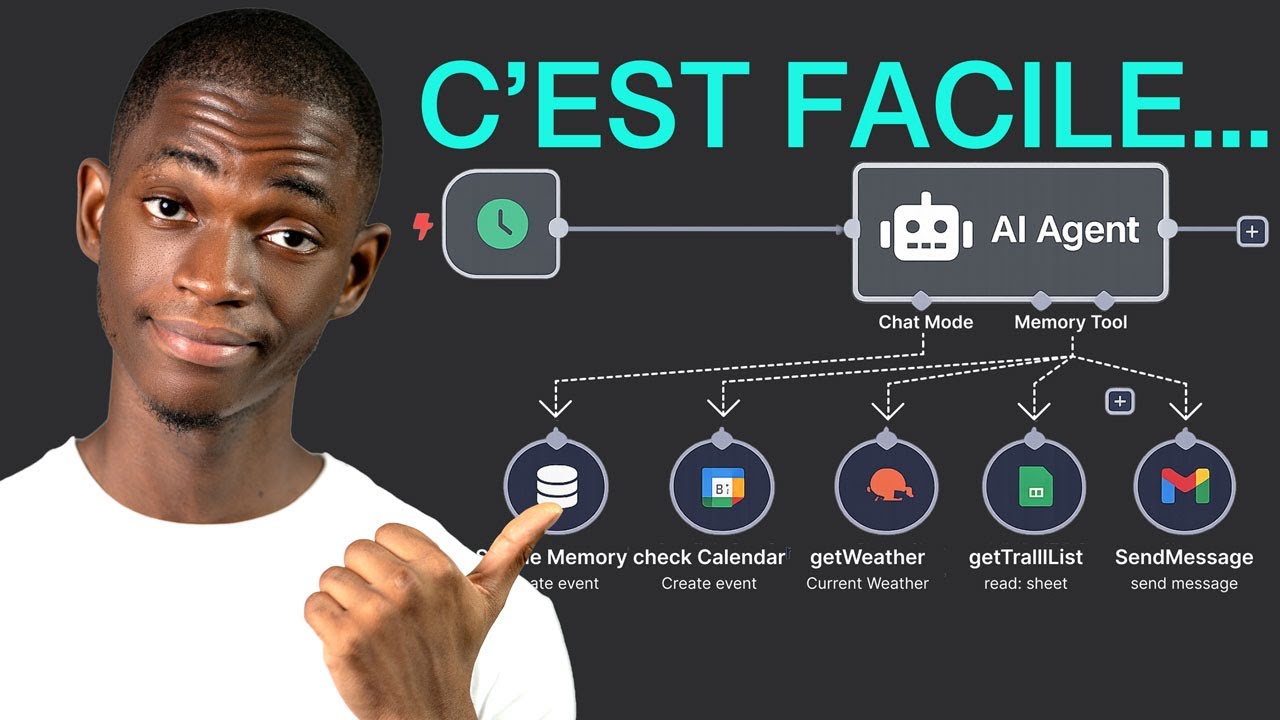
Étape 4 : automatiser avec Make ou n8n
Quand ton prompt te donne trois semaines de bons digests, tu peux enchaîner les étapes sans y toucher. Un scénario type :
- Déclencheur planifié (chaque matin ou chaque vendredi) ;
- Récupération des e-mails d'alerte non lus ;
- Envoi au modèle IA avec ton prompt ;
- Envoi du digest vers ta boîte mail ou ta page Notion.
Make propose un plan gratuit : sa page de tarifs indique 1 000 crédits par mois pour le plan Free. Ce plafond se calcule vite. Hypothèse de travail : on compte environ 1 crédit par module exécuté (à vérifier sur la page Tarifs, certains modules IA consomment davantage).
| Scénario | Modules | Fréquence | Crédits par mois |
|---|---|---|---|
| Digest quotidien | 4 | 30 fois | 120 |
| Digest hebdomadaire | 4 | 4 fois | 16 |
| Deux veilles quotidiennes | 8 | 30 fois | 240 |
4 modules × 4 exécutions
4 modules × 30 exécutions
8 modules × 30 exécutions
selon la page Tarifs de Make
Source : calcul de l'auteur à partir du plafond publié par Make ; exemple illustratif
Calcul : modules × exécutions. Une veille quotidienne à 4 modules laisse donc largement de la marge sous le plafond gratuit, sous réserve de la règle de décompte réelle de ton plan. Un digest hebdomadaire consomme presque rien.
Si tu veux aller plus loin que le digest, notre guide pour créer un agent IA sans coder détaille les plateformes no-code, et agent IA ou chatbot : la différence t'aide à savoir ce que tu construis vraiment.
Exemple concret : une veille réglementation pour un auto-entrepreneur
Imaginons un micro-entrepreneur français qui veut suivre les changements de règles qui le touchent.
- Alertes : « micro-entrepreneur plafond », « cotisations URSSAF auto-entrepreneur », « TVA franchise en base ».
- Fréquence : « une fois par semaine ».
- Prompt : celui de l'étape 2, avec « pour un micro-entrepreneur en prestation de services ».
- Lecture : le vendredi, 15 minutes.
Résultat attendu : au lieu de scroller des forums, il lit 5 points sourcés, et ne creuse que ceux qui le concernent. Important : pour toute décision (déclaration, plafond, TVA), il vérifie sur la source officielle (service-public.fr, URSSAF) et pas sur le résumé de l'IA.
Ta checklist de mise en route
☑️ Veille automatisée : à cocher
0/5Si ça ne marche pas
🛠️ Si ça ne marche pas
›Tu ne reçois aucun e-mail d'alerte
Cause probable : Tu es connecté avec un autre compte Google, ou tes alertes ont été désactivées
Solution : Sur Google Alertes, vérifie le compte dans la barre Google. Si un message indique que tes alertes sont désactivées, clique sur Activer (étapes de dépannage de l'aide Google).
›Trop de résultats hors sujet
Cause probable : Sujet trop large
Solution : Mets l'expression exacte entre guillemets, réduis le nombre de résultats affichés et choisis une fréquence plus faible.
›Le résumé IA contient un fait faux ou introuvable
Cause probable : Le modèle a extrapolé
Solution : Ajoute « n'invente rien, cite le lien » à ton prompt et ouvre toujours la source avant de t'en servir.
›Le scénario automatique s'arrête
Cause probable : Plafond de crédits du plan gratuit atteint ou connexion expirée
Solution : Consulte l'historique d'exécution de ton outil, reconnecte le compte et réduis la fréquence si besoin.
Erreurs fréquentes
- Suivre trop de sujets : 3 à 5 alertes suffisent pour commencer.
- Automatiser avant d'avoir rodé la veille à la main : tu automatises un défaut.
- Faire confiance au résumé sans ouvrir la source, surtout pour des sujets légaux ou financiers.
- Coller des données confidentielles dans un assistant IA grand public.
Questions fréquentes
Comment organiser une veille informationnelle ?
Choisis 3 à 5 sujets précis, collecte-les avec des alertes ou des newsletters, regroupe tout dans un seul canal et bloque deux créneaux de lecture fixes par semaine.
Quelle IA utiliser pour automatiser sa veille ?
ChatGPT, Gemini et Claude savent tous résumer des textes. Le plus important est le prompt : demande des sources, interdis l'invention et limite le nombre d'informations.
Peut-on automatiser entièrement sa veille ?
La collecte, le tri et la livraison, oui. La décision et la vérification des sources sensibles doivent rester humaines.
Google Alertes est-il gratuit ?
Oui, Google Alertes est un service gratuit lié à ton compte Google : il suffit d'ouvrir la page et de créer une alerte.
Pour aller plus loin
- Automatiser ton entreprise avec l'IA
- Créer un agent IA sans coder
- 20 façons d'utiliser l'IA pour gagner du temps
Sources
- Aide Google Search : créer une alerte Google · consulté le 2026-11-21
- Make : tarifs (plan Free, 1 000 crédits par mois) · consulté le 2026-11-21