Bannière YouTube : créer une bannière de chaîne qui donne envie de s'abonner
Dimensions officielles, zone de sécurité, modèle gratuit à télécharger et méthode pas à pas pour créer une bannière YouTube lisible sur mobile, ordinateur et TV.

En bref : la bannière YouTube se crée en 2 560 x 1 440 pixels (16:9, 6 Mo maximum), avec le texte et le logo placés dans une zone de sécurité centrale de 1 235 x 338 pixels (mesurée sur l'image minimale de 2 048 x 1 152).** Tout le reste de l'image est rogné selon l'appareil : c'est pour cela qu'une bannière « jolie » sur ordinateur peut être coupée sur téléphone.
Voici les dimensions officielles, un modèle gratuit avec les zones tracées, la méthode pour la créer pas à pas et les erreurs d'affichage à éviter.
Pour le contexte complet de votre chaîne, consultez le guide complet : créer et monétiser une chaîne YouTube.
Sommaire
- Quelle est la taille d'une bannière YouTube ?
- Où placer le texte : la zone de sécurité
- Modèle gratuit à télécharger
- Créer sa bannière pas à pas
- Que mettre dans la bannière ?
- Mettre en ligne la bannière dans YouTube Studio
- Les erreurs d'affichage les plus fréquentes
- FAQ
Quelle est la taille d'une bannière YouTube ?
Une bannière YouTube est l'image large affichée en haut de la page de votre chaîne. Selon l'aide officielle YouTube sur l'image de bannière, les exigences sont les suivantes :
| Spécification | Valeur officielle |
|---|---|
| Dimensions recommandées (surtout pour la TV) | 2 560 x 1 440 px |
| Dimensions minimales | 2 048 x 1 152 px, format 16:9 |
| Zone de sécurité (image minimale) | 1 235 x 338 px |
| Poids maximum | 6 Mo |
Visez toujours 2 560 x 1 440 px : sur un téléviseur, une image plus petite est agrandie et devient floue.
Où placer le texte : la zone de sécurité
YouTube affiche la même image différemment selon l'écran : sur téléviseur elle apparaît presque entière, sur ordinateur elle est coupée en haut et en bas, et sur téléphone elle est réduite à une bande centrale. Seule la zone de sécurité, au centre, est visible partout.
YouTube ne donne la zone de sécurité que pour l'image minimale. Si vous travaillez en 2 560 x 1 440, il faut proportionner (calcul de ma part, à partir du chiffre officiel : multiplication par 1,25) :
| Taille de l'image | Zone de sécurité (texte, logo) |
|---|---|
| 2 048 x 1 152 px (minimum) | 1 235 x 338 px |
| 2 560 x 1 440 px (recommandé) | environ 1 546 x 423 px |
Dans les deux cas, la zone est centrée horizontalement et verticalement. Ce qui se trouve hors de cette zone doit rester du décor : dégradé, texture, ambiance, jamais une information.
Modèle gratuit à télécharger
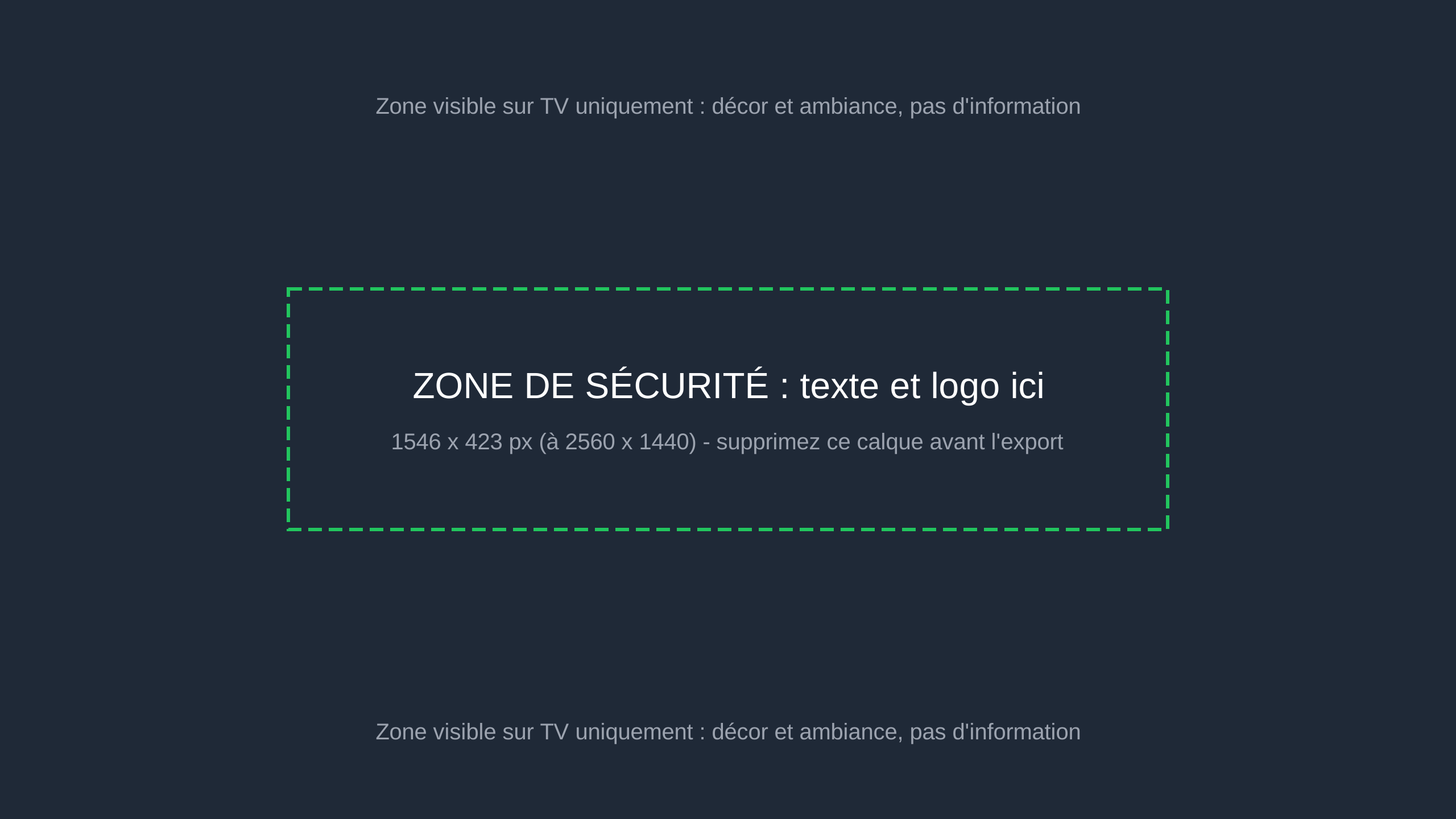
Pour éviter de calculer la zone de sécurité à chaque fois, j'ai préparé un modèle vierge en 2 560 x 1 440 px avec le rectangle de sécurité tracé en pointillés verts.
Télécharger le modèle de bannière YouTube (SVG)
Comment l'utiliser :
- Importez le fichier SVG dans Canva, Figma, Photopea ou Photoshop (les quatre acceptent le SVG).
- Placez votre nom de chaîne, votre slogan et votre logo à l'intérieur du rectangle vert.
- Remplissez le reste avec un fond cohérent avec votre univers.
- Supprimez les calques de guides, puis exportez en PNG ou JPG sous 6 Mo.
Créer sa bannière pas à pas
- Créez un design personnalisé de 2 560 x 1 440 px dans votre outil. Dans Canva, le modèle « Bannière YouTube » est déjà à cette taille ; vérifiez-le. Pour la prise en main de l'outil, voyez Canva pour YouTube.
- Posez le fond : une couleur unie, un dégradé ou une photo. Évitez les photos très détaillées, illisibles quand l'image est réduite.
- Placez le contenu essentiel dans la zone de sécurité (voir plus haut).
- Ajoutez un texte court : nom de la chaîne et promesse en moins de 8 mots.
- Testez la lisibilité : réduisez l'image à la largeur d'un écran de téléphone. Si vous ne lisez plus le texte, grossissez-le.
- Exportez en PNG ou JPG, sous 6 Mo.
Gardez les mêmes couleurs et polices que vos miniatures : voir comment créer une miniature YouTube avec Canva et les dimensions de miniature.
Que mettre dans la bannière ?
La bannière doit répondre en deux secondes à la question du visiteur : « Qu'est-ce que je vais trouver ici, et pourquoi m'abonner ? »
- La promesse de la chaîne : une phrase concrète (« Des tutos business, chaque semaine » vaut mieux que « Bienvenue sur ma chaîne »).
- Le rythme de publication, seulement si vous le tenez réellement.
- Un visage ou un logo : repère visuel immédiat, placé dans la zone de sécurité.
- Rien d'autre : pas de liste de réseaux sociaux (utilisez la section « Liens » du profil), pas de texte long.
Mettre en ligne la bannière dans YouTube Studio
D'après l'aide officielle YouTube, la procédure est la suivante :
- Connectez-vous à YouTube Studio.
- Dans le menu de gauche, ouvrez Personnalisation, puis Profil.
- Cliquez sur Modifier et sélectionnez votre image.
- Recadrez si besoin, puis cliquez sur OK.
- Cliquez sur Publier.
Si vous débutez, suivez aussi comment créer une chaîne YouTube en 2026, qui couvre la configuration complète du profil.
Les erreurs d'affichage les plus fréquentes
| Problème | Cause | Solution |
|---|---|---|
| Texte coupé sur téléphone | Texte hors de la zone de sécurité | Recentrer dans la zone de 1 235 x 338 px (ou 1 546 x 423 px) |
| Image floue sur TV | Image trop petite | Exporter en 2 560 x 1 440 px |
| Fichier refusé | Poids supérieur à 6 Mo | Compresser ou passer en JPG |
| Logo décalé selon l'écran | Logo près des bords | Le centrer dans la zone de sécurité |
| Bannière illisible | Trop de texte, contraste faible | Limiter à une phrase, fond uni derrière le texte |
Une bannière réussie n'est pas une question de talent graphique : c'est surtout une question de placement. Un fond simple, un texte court et un logo bien centré battent presque toujours un visuel chargé dont la moitié est rognée sur téléphone. Avant de publier, ouvrez votre chaîne sur votre smartphone et sur un ordinateur : si le nom et la promesse restent lisibles dans les deux cas, la bannière fait son travail.
FAQ
Quelle est la taille d'une bannière YouTube ? La taille recommandée est de 2 560 x 1 440 pixels, au minimum 2 048 x 1 152 pixels en 16:9, avec un poids maximum de 6 Mo.
Qu'est-ce qu'une bannière sur YouTube ? C'est l'image large affichée en haut de la page de votre chaîne. Elle présente votre univers et votre promesse aux visiteurs.
Comment créer une bannière YouTube ? Créez un visuel de 2 560 x 1 440 pixels, placez le texte et le logo dans la zone de sécurité centrale, exportez-le sous 6 Mo, puis ajoutez-le dans YouTube Studio via Personnalisation > Profil.
Quelle est la zone de sécurité d'une bannière YouTube ? Selon YouTube, c'est une zone de 1 235 x 338 pixels sur l'image minimale de 2 048 x 1 152. Elle reste visible sur tous les appareils.
Pour aller plus loin
Vous avez aimé cet article ?
Partagez-le avec quelqu'un qui en a besoin, et découvrez le reste du blog pour aller plus loin.