Miniature YouTube : Taille, Format et Dimensions en 2026 (Guide Complet)
Spécifications officielles des miniatures YouTube : dimensions 1280x720, formats acceptés, taille max 2Mo. Guide complet avec tableau récapitulatif.
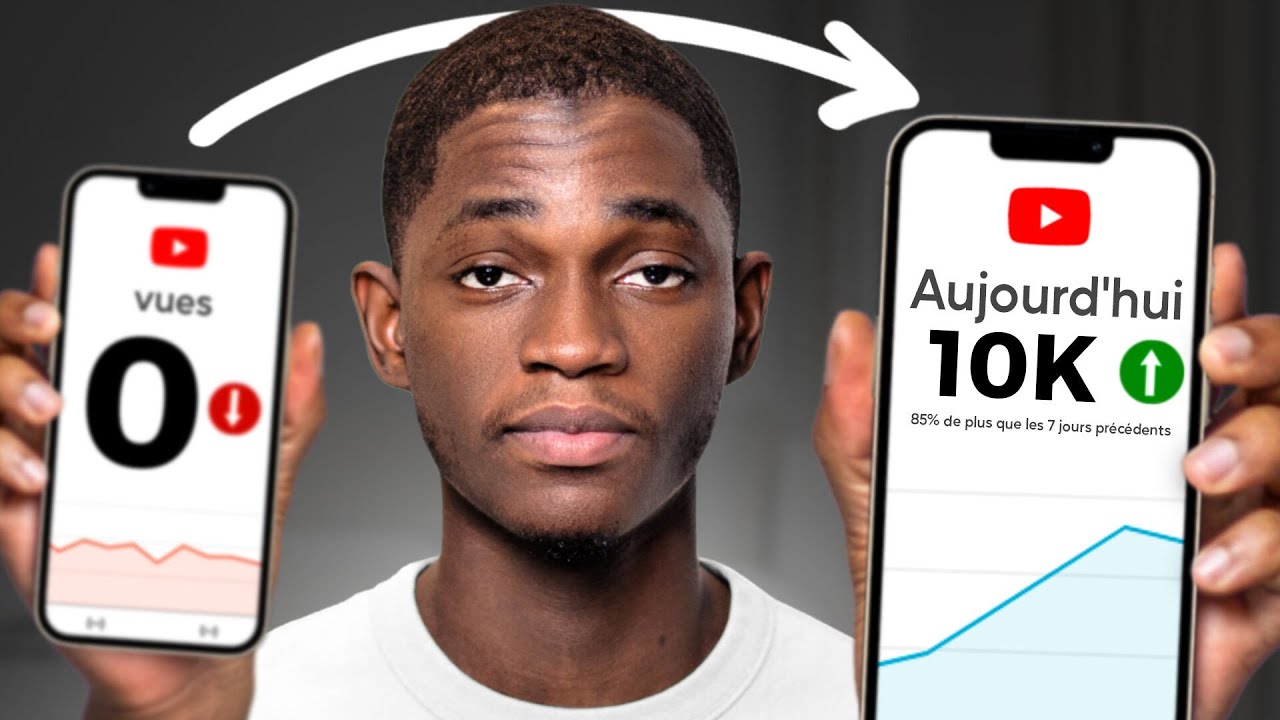
La miniature est l'élément le plus important pour obtenir des clics sur YouTube. Une miniature mal dimensionnée ou de mauvaise qualité peut ruiner vos chances d'être vu, même si votre contenu est excellent. Dans ce guide complet, je vous donne toutes les spécifications techniques officielles ainsi que les bonnes pratiques pour créer des miniatures qui convertissent.
Sommaire
- Spécifications officielles des miniatures YouTube
- Tableau récapitulatif des dimensions
- Format et résolution recommandés
- Taille maximale du fichier
- Comment vérifier si votre miniature est aux bonnes dimensions
- Erreurs fréquentes à éviter
- Où apparaît votre miniature
- FAQ
Spécifications officielles des miniatures YouTube
YouTube a des exigences précises concernant les miniatures. Voici les spécifications officielles directement issues de la documentation YouTube :
Dimensions recommandées
- Résolution idéale : 1280 x 720 pixels
- Largeur minimale : 640 pixels
- Ratio d'aspect : 16:9 (obligatoire)
Formats acceptés
YouTube accepte les formats d'image suivants :
- JPG (JPEG) — le plus courant
- PNG — idéal pour les textes nets
- GIF — images fixes uniquement (pas d'animation)
- BMP — peu recommandé (fichiers lourds)
Taille maximale du fichier
- 2 Mo maximum — au-delà, YouTube refusera l'upload
Conseil : Privilégiez le format JPG pour les photos et le PNG pour les images avec du texte ou des éléments graphiques nets. Le PNG préserve mieux la netteté des contours.
Tableau récapitulatif des dimensions
| Spécification | Valeur recommandée |
|---|---|
| Résolution | 1280 x 720 px |
| Ratio | 16:9 |
| Largeur minimale | 640 px |
| Format | JPG, PNG, GIF, BMP |
| Taille max | 2 Mo |
| Couleurs | sRGB |
Autres résolutions compatibles (ratio 16:9)
Si vous souhaitez utiliser une résolution différente, voici les alternatives qui respectent le ratio 16:9 :
| Résolution | Usage |
|---|---|
| 1920 x 1080 | Haute qualité (Full HD) |
| 1280 x 720 | Standard recommandé |
| 854 x 480 | Acceptable |
| 640 x 360 | Minimum absolu |
Important : Même si YouTube accepte des résolutions plus élevées que 1280x720, elles seront redimensionnées. Utiliser 1920x1080 peut être utile pour avoir plus de marge lors de la création, mais ce n'est pas obligatoire.
Format et résolution recommandés
Pourquoi 1280 x 720 pixels ?
Cette résolution est le sweet spot pour plusieurs raisons :
- Suffisamment détaillée pour un affichage net sur tous les appareils
- Pas trop lourde pour respecter la limite de 2 Mo
- Ratio 16:9 natif — pas de bandes noires ou de recadrage
- Optimisée pour mobile — où 70% du trafic YouTube se fait
JPG vs PNG : lequel choisir ?
| Critère | JPG | PNG |
|---|---|---|
| Taille du fichier | Plus léger | Plus lourd |
| Qualité photo | Excellente | Excellente |
| Netteté du texte | Moyenne | Excellente |
| Transparence | Non supportée | Supportée |
| Recommandé pour | Photos, visages | Graphiques, texte |
Ma recommandation : Si votre miniature contient beaucoup de texte ou des éléments graphiques avec des contours nets, utilisez PNG. Pour les photos et visages, JPG suffit.
Taille maximale du fichier
YouTube impose une limite stricte de 2 Mo pour les miniatures. Voici comment optimiser vos images :
Techniques pour réduire la taille
- Utilisez la compression JPEG — qualité 80-90% offre un bon compromis
- Réduisez les dimensions si vous êtes au-dessus de 1280x720
- Utilisez TinyPNG ou Squoosh — outils de compression en ligne gratuits
- Évitez les dégradés complexes — ils augmentent la taille du fichier
Outils de compression recommandés
| Outil | Type | Gratuit |
|---|---|---|
| TinyPNG | En ligne | Oui |
| Squoosh | En ligne | Oui |
| ImageOptim | Mac | Oui |
| Photoshop "Enregistrer pour le web" | Logiciel | Non |
| GIMP | Logiciel | Oui |
Comment vérifier si votre miniature est aux bonnes dimensions
Sur Windows
- Clic droit sur l'image → Propriétés
- Onglet Détails
- Vérifiez Largeur et Hauteur
Sur Mac
- Clic droit sur l'image → Lire les informations
- Section Plus d'infos
- Vérifiez Dimensions
En ligne
Vous pouvez utiliser des outils en ligne comme :
- Pixelied — vérificateur de dimensions d'image
- Canva — affiche les dimensions lors de l'import
Erreurs fréquentes à éviter
1. Mauvais ratio d'aspect
Si votre image n'est pas en 16:9, YouTube va :
- Ajouter des bandes noires sur les côtés ou en haut/bas
- Ou recadrer automatiquement l'image
Les deux cas donnent un résultat peu professionnel.
2. Résolution trop basse
Une miniature de 400x225 pixels sera floue sur les grands écrans et réduira votre crédibilité.
3. Fichier trop lourd
Si votre fichier dépasse 2 Mo, YouTube affichera un message d'erreur et refusera l'upload.
4. Texte trop petit
Sur mobile, votre miniature est affichée en très petit. Un texte qui semble lisible sur desktop peut devenir illisible sur téléphone.
Règle d'or : Si vous ne pouvez pas lire le texte de votre miniature sur votre téléphone, il est trop petit.
5. Trop d'éléments visuels
Une miniature surchargée est confuse. Limitez-vous à :
- 1 visage ou élément principal
- 3-5 mots de texte maximum
- 2-3 couleurs dominantes
Où apparaît votre miniature
Votre miniature s'affiche à différents endroits, chacun avec des tailles d'affichage différentes :
| Emplacement | Taille d'affichage approximative |
|---|---|
| Résultats de recherche (desktop) | 360 x 202 px |
| Résultats de recherche (mobile) | 168 x 94 px |
| Suggestions (sidebar) | 168 x 94 px |
| Page d'accueil (desktop) | 360 x 202 px |
| Page d'accueil (mobile) | Variable selon la grille |
| Écran de fin (intégré) | 130 x 73 px |
| Player (au survol) | Taille complète |
Ce qu'il faut retenir : Votre miniature doit être lisible même en très petit. Testez toujours l'affichage sur mobile avant de publier.
FAQ
Puis-je utiliser une miniature en 1920x1080 ?
Oui, YouTube accepte cette résolution. Elle sera automatiquement redimensionnée en 1280x720 à l'affichage, mais vous aurez plus de marge pour la création.
Ma miniature est floue, que faire ?
Vérifiez que votre image source est bien en 1280x720 minimum et que vous n'avez pas utilisé de compression excessive. Préférez le format PNG pour plus de netteté.
Puis-je changer ma miniature après publication ?
Oui, vous pouvez modifier la miniature d'une vidéo à tout moment via YouTube Studio. La nouvelle miniature sera prise en compte immédiatement.
Comment ajouter une miniature personnalisée ?
Pour ajouter une miniature personnalisée, vous devez avoir un compte YouTube vérifié (vérification par numéro de téléphone). Sans vérification, vous êtes limité aux miniatures auto-générées par YouTube.
Les miniatures animées sont-elles possibles ?
Non, YouTube n'accepte pas les GIF animés pour les miniatures. Seules les images fixes sont autorisées.
Quelle est la meilleure police pour le texte des miniatures ?
Utilisez des polices grasses (bold) et sans-serif comme :
- Impact
- Bebas Neue
- Montserrat Black
- Oswald Bold
- Anton
Ces polices restent lisibles même en petit format.
Conclusion
Pour créer une miniature YouTube optimale :
- Utilisez 1280 x 720 pixels (ratio 16:9)
- Choisissez JPG ou PNG selon le type de contenu
- Restez sous 2 Mo en compressant si nécessaire
- Testez sur mobile avant de publier
- Gardez le design simple — un message clair, peu de texte
Une miniature aux bonnes dimensions est la base, mais le design et la composition font la vraie différence pour obtenir des clics.
Vous avez aimé cet article ?
Partagez-le avec quelqu'un qui en a besoin, et découvrez le reste du blog pour aller plus loin.