Comment Modifier la Miniature d'un Short YouTube (Mobile et Desktop)
Tutoriel pour changer la miniature d'un YouTube Short : méthode mobile via YouTube Studio App et desktop, limitations et astuces.
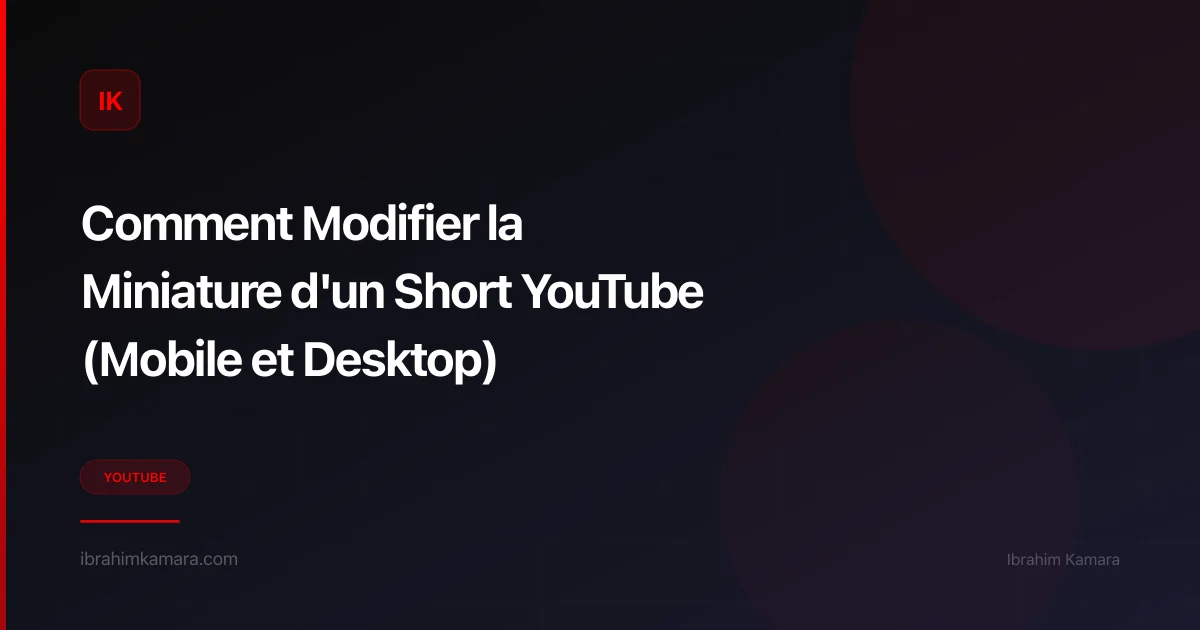
Vous avez publié un YouTube Short mais la miniature automatique ne vous plaît pas ? Bonne nouvelle : il est possible de la modifier ! Dans ce guide, je vous explique comment changer la miniature d'un Short sur mobile et sur desktop, ainsi que les limitations actuelles.
Sommaire
- Peut-on vraiment modifier la miniature d'un Short ?
- Modifier la miniature sur mobile (Android/iOS)
- Modifier la miniature sur desktop
- Limitations et restrictions
- Astuces pour de meilleures miniatures de Shorts
- FAQ
Peut-on vraiment modifier la miniature d'un Short ?
Oui, mais avec des nuances.
YouTube a progressivement amélioré les options de personnalisation des Shorts. Voici l'état actuel en 2026 :
| Fonctionnalité | Disponibilité |
|---|---|
| Choisir une frame de la vidéo | ✅ Oui |
| Uploader une miniature personnalisée | ⚠️ En déploiement (pas pour tous) |
| Modifier après publication | ✅ Oui |
| Miniature différente du contenu | ⚠️ Limité |
Évolution : YouTube teste actuellement les miniatures personnalisées uploadées pour les Shorts. Cette fonctionnalité n'est pas encore disponible pour tous les créateurs.
Modifier la miniature sur mobile (Android/iOS)
Méthode 1 : Pendant la création du Short
- Créez votre Short normalement dans l'application YouTube
- Avant de publier, appuyez sur "Miniature" ou "Modifier la miniature"
- Faites glisser le curseur pour sélectionner la frame souhaitée
- Confirmez et publiez
Méthode 2 : Après publication (via YouTube Studio App)
- Téléchargez l'application YouTube Studio (pas l'app YouTube classique)
- Ouvrez l'app et allez dans "Contenu"
- Trouvez votre Short et appuyez dessus
- Appuyez sur l'icône crayon (modifier)
- Cherchez l'option "Miniature"
- Sélectionnez une nouvelle frame de la vidéo
- Enregistrez les modifications
Ce que vous pouvez choisir sur mobile
| Option | Disponible |
|---|---|
| Sélectionner une frame de la vidéo | ✅ |
| Uploader une image externe | ⚠️ Pas pour tous |
| Utiliser une image avec du texte ajouté | ⚠️ Pas directement |
Modifier la miniature sur desktop
La modification sur desktop offre parfois plus d'options.
Via YouTube Studio (studio.youtube.com)
- Connectez-vous à YouTube Studio
- Dans le menu de gauche, cliquez sur "Contenu"
- Filtrez par "Shorts" si nécessaire
- Cliquez sur le Short que vous voulez modifier
- Cliquez sur "Détails"
- Cherchez la section "Miniature"
- Options disponibles :
- Choisir parmi les frames suggérées
- Uploader une miniature personnalisée (si disponible pour vous)
- Cliquez sur "Enregistrer"
Fonctionnalité "Miniature personnalisée" pour Shorts
Si vous avez accès à cette fonctionnalité :
- Dans la section Miniature, cliquez sur "Importer une miniature"
- Sélectionnez votre image (format 9:16 recommandé)
- Ajustez si nécessaire
- Enregistrez
Spécifications pour miniature personnalisée de Short :
| Spécification | Valeur |
|---|---|
| Format | 9:16 (vertical) |
| Résolution recommandée | 1080 x 1920 pixels |
| Formats acceptés | JPG, PNG |
| Taille max | 2 Mo |
Limitations et restrictions
Limitations techniques actuelles
-
Pas de miniature personnalisée pour tous
- YouTube déploie cette fonctionnalité progressivement
- Vérifiez régulièrement si vous y avez accès
-
La miniature doit représenter le contenu
- YouTube peut rejeter les miniatures trompeuses
- La miniature devrait refléter ce qui est dans le Short
-
Impact limité sur le feed Shorts
- Dans le feed vertical, les Shorts jouent automatiquement
- La miniature est surtout visible dans les recherches et suggestions
Où votre miniature de Short apparaît
| Emplacement | Miniature visible |
|---|---|
| Feed Shorts (scroll vertical) | Non (vidéo joue directement) |
| Page de votre chaîne | Oui |
| Résultats de recherche | Oui |
| Suggestions YouTube | Oui |
| Partages externes | Oui |
| Notifications | Oui |
Astuces pour de meilleures miniatures de Shorts
1. Planifiez la "frame miniature" pendant le tournage
Puisque vous pouvez choisir une frame de la vidéo, incluez intentionnellement un moment qui ferait une bonne miniature :
- Expression faciale captivante
- Texte à l'écran clair
- Action intéressante
2. Ajoutez du texte dans la vidéo
Si vous ne pouvez pas uploader de miniature personnalisée, ajoutez le texte dans la vidéo elle-même au moment que vous utiliserez comme miniature.
3. Utilisez la première ou dernière seconde
Beaucoup de créateurs utilisent la première seconde de leur Short comme "miniature intentionnelle" avec :
- Titre accrocheur
- Visage avec expression
- Context visuel
4. Contrastez avec les autres Shorts
Dans le feed Shorts, votre miniature doit se démarquer des vidéos autour. Pensez :
- Couleurs vives
- Visage expressif
- Texte lisible
5. Testez et analysez
YouTube Analytics vous montre le CTR de vos Shorts (dans les recherches/suggestions). Testez différentes approches et voyez ce qui fonctionne.
FAQ
Pourquoi je ne peux pas uploader de miniature personnalisée pour mes Shorts ?
La fonctionnalité est en déploiement progressif. Elle n'est pas encore disponible pour tous les créateurs. Continuez à vérifier régulièrement dans YouTube Studio.
La miniature affecte-t-elle les vues des Shorts ?
Indirectement. Dans le feed Shorts, la vidéo joue automatiquement donc la miniature importe peu. Mais pour les recherches et suggestions, une bonne miniature peut augmenter les clics.
Puis-je utiliser une image qui n'est pas dans ma vidéo ?
Si vous avez accès aux miniatures personnalisées, oui. Mais YouTube recommande que la miniature représente fidèlement le contenu du Short.
Mes miniatures de Shorts sont floues, pourquoi ?
YouTube peut compresser les miniatures. Assurez-vous d'utiliser une image en haute résolution (au moins 1080x1920 pour le format 9:16).
Combien de temps pour que la nouvelle miniature s'applique ?
La modification est généralement instantanée, mais peut prendre quelques minutes à se propager sur toutes les interfaces.
Puis-je A/B tester mes miniatures de Shorts ?
Pour l'instant, la fonctionnalité de test A/B de miniatures n'est disponible que pour les vidéos longues, pas pour les Shorts.
Conclusion
Modifier la miniature d'un YouTube Short :
- Sur mobile : Utilisez YouTube Studio App > Contenu > Modifier
- Sur desktop : YouTube Studio > Contenu > Shorts > Détails
- Options : Sélectionner une frame ou uploader (si disponible)
Même si l'impact des miniatures est moindre pour les Shorts (qui jouent automatiquement dans le feed), une bonne miniature reste importante pour les recherches et le partage.
Vous avez aimé cet article ?
Partagez-le avec quelqu'un qui en a besoin, et découvrez le reste du blog pour aller plus loin.